STEP1 ロリポップ登録~WEBサイト公開まで
Webサイトを公開したい!!
という初学者は「ロリポップ」というレンタルサーバーを勧めている。
理由1
 10日間全機能解放された状態で無料。
    合わない場合、でもそのまま契約更新を行わなければ料金は発生しない。
    解約手続きが無いので楽。
理由2
   価格帯が手頃。一カ月契約が572円
   →万が一合わない...という場合でも撤退が容易。
   →Xサーバーの場合月額990円なので1000円近く取られる。
 理由3
    Xサーバーよりロリポップの方が操作が簡単。
 理由4
 もし長期運用した場合。年単位で契約する場合、月額値段がぐっと安くなる。
   →ハイスピードプラン→3年契約で月額550円
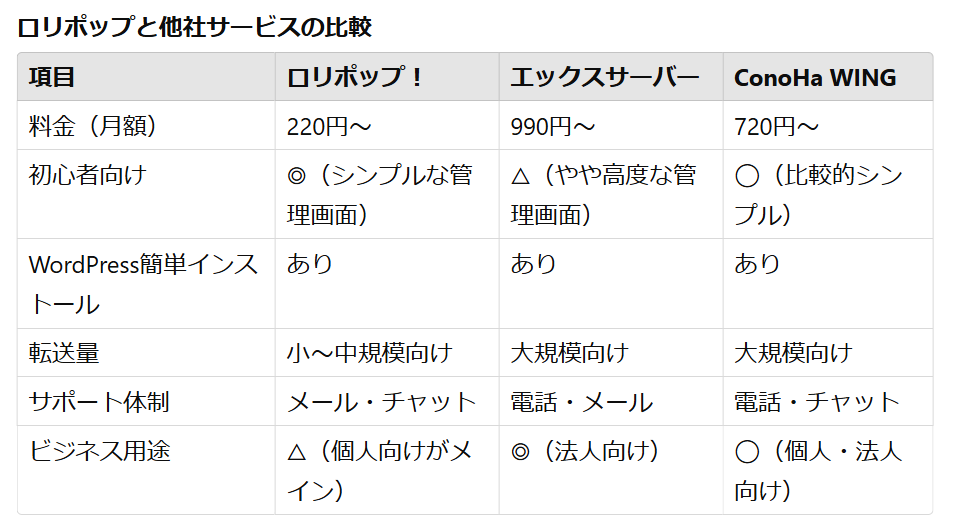
 お勧めする一番は撤退がしやすいから。
  お金を出す以上合わないと出した分だけリスク。
 572円でブログの公開以降も一通り試せて、10日+1カ月様子を見れるなら良いと思います。
費用:
・ドメイン(公開URL)代:無料
・ロリポップ_ライトプラン 10日無料→1カ月契約572円 (10日+1カ月)
(オプション)
・独自ドメイン代(好きなURL付ける場合):
1年目1円 年毎1602円
 計:572円
ロリポップ_10日無料体験手順
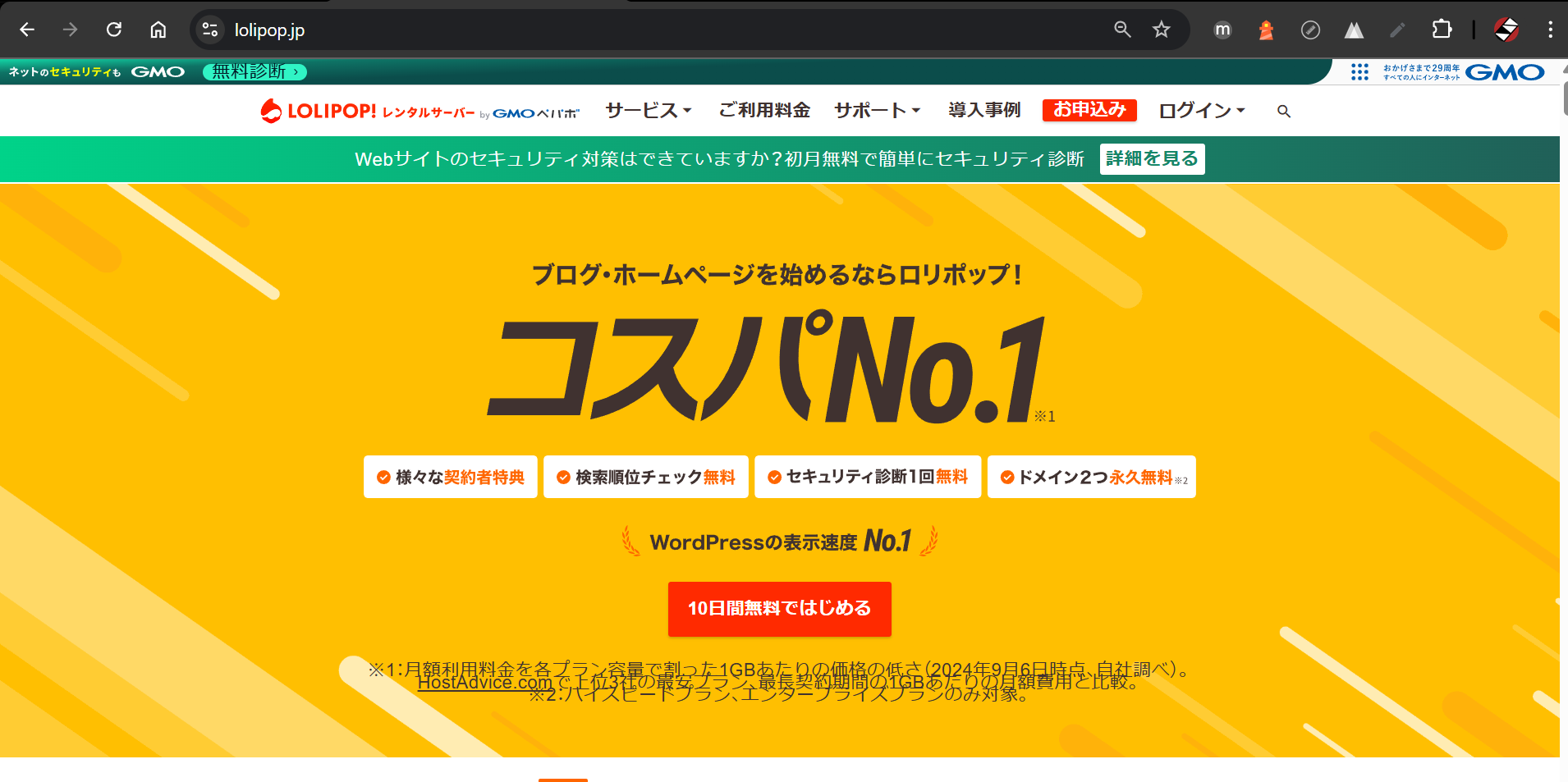
1.https://lolipop.jpへアクセス。
「10日間無料で始める」ボタンをクリック。
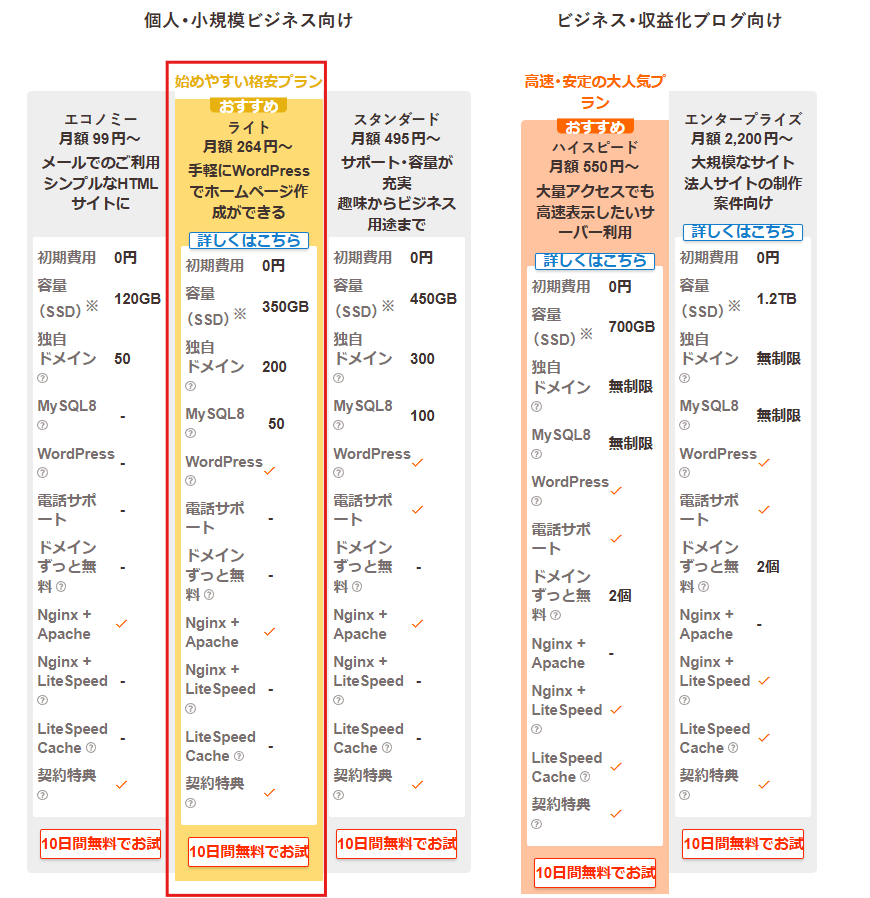
2.プラン内容を確認。
「ライトプラン」の「10日間無料でお試し」ボタンをクリック。
エコノミーではデータベースが使えないため、WordPressが使用不可です。
ライト~ハイスピードは基本的にスペックの違いです。ライトでも一通り試せます。
スペックは後出しで、下位プランでの年間契約中でも上げられるため、ライトで良いです。
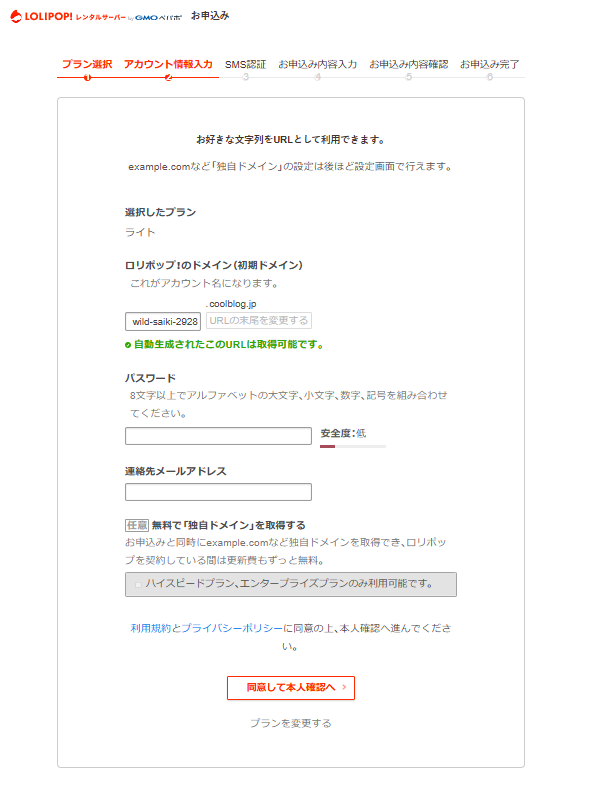
3.ドメイン(URL)の取得、パスワード、メールアドレスの入力。
ドメイン(URL)の取得です。公開したホームページはここで登録したURLへアクセスすると表示されます。
いわば住所を買うイメージです。
XXXX.moo.jpなど見慣れないアドレス形式を入力できるかと思います。
見慣れない形式である為無料で取得出来る感じです。
全世界で1つの住所である為、空いた住所を取得します。
1契約につき初期ドメインは固定の為、センスと相談してください。 (XXX.main.jp当たりが無難?)
※別途有料の独自ドメインを用いる事で.com,.jpなど一般的なURLを設定できます。(年1600円位)
パスワードとメールアドレスについては入力お願い致します。
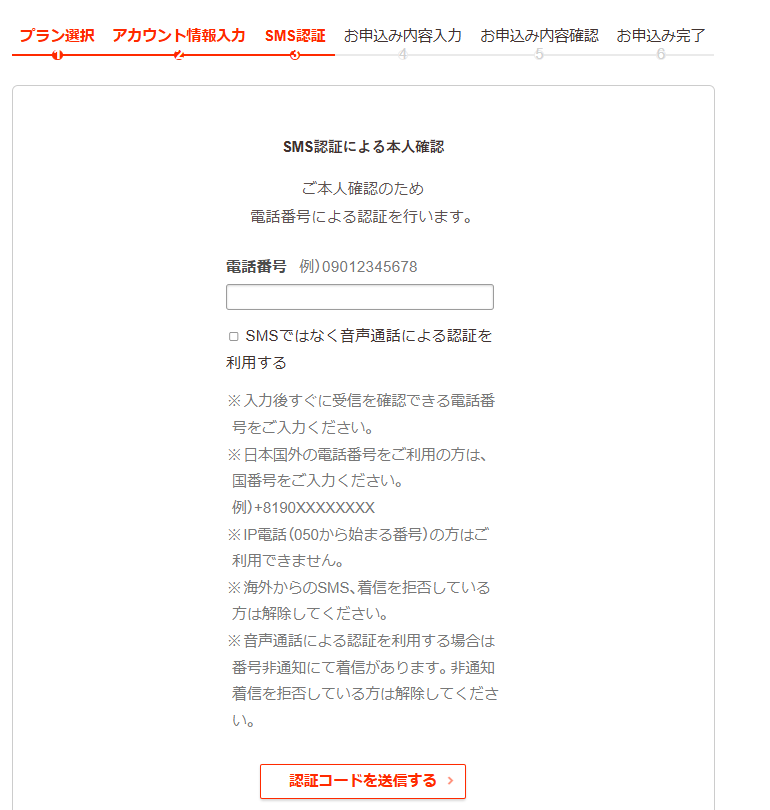
4.電話番号認証
電話番号の認証をお願いします。
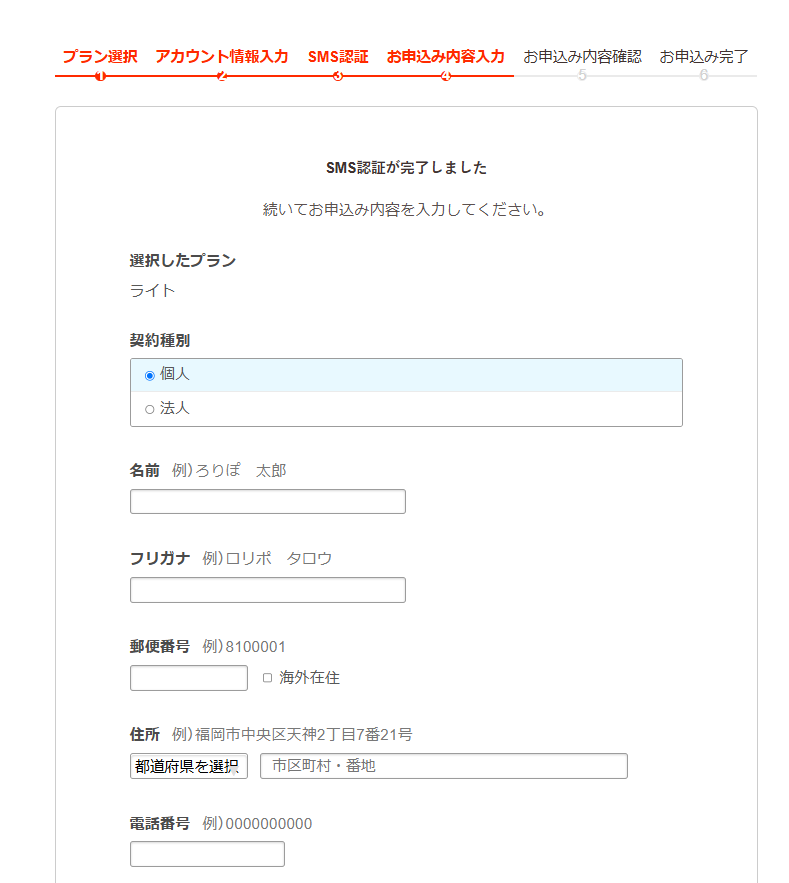
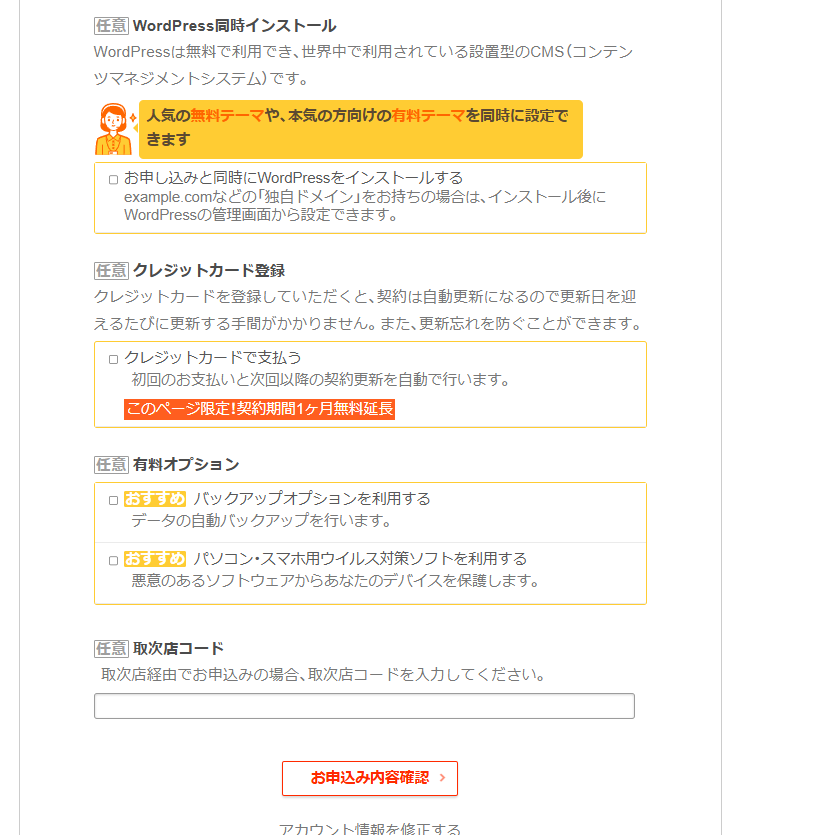
5. 申込内容入力
- 名前、フリガナ、住所、電話番号を入力してください。
- 任意入力項目は全てチェックを入れなくて良いです。
- WordPressは後のステップにて導入します。
※クレジットカード登録のチェックを外してください。
※自動更新するとお金が掛かる為。
6.入力内容確認
問題無ければ無料お試し期間開始をクリックしてください。
→完了すると下記画面が出ます。
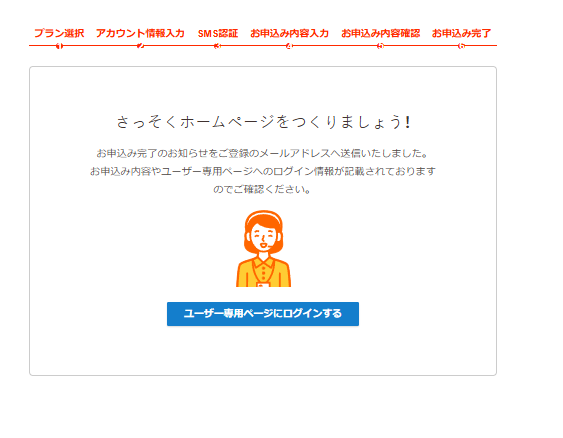
7.登録完了
お疲れさまでした。登録完了です。
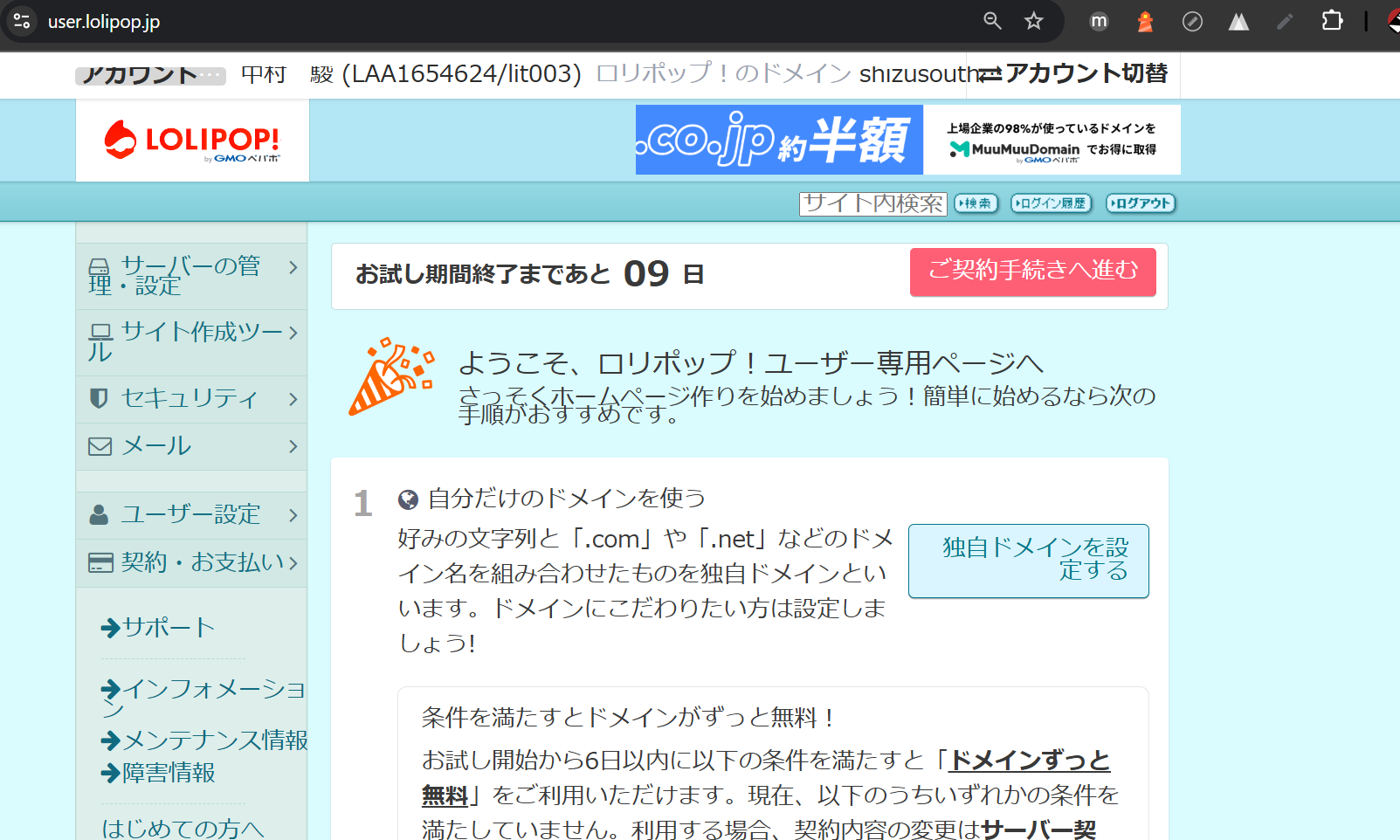
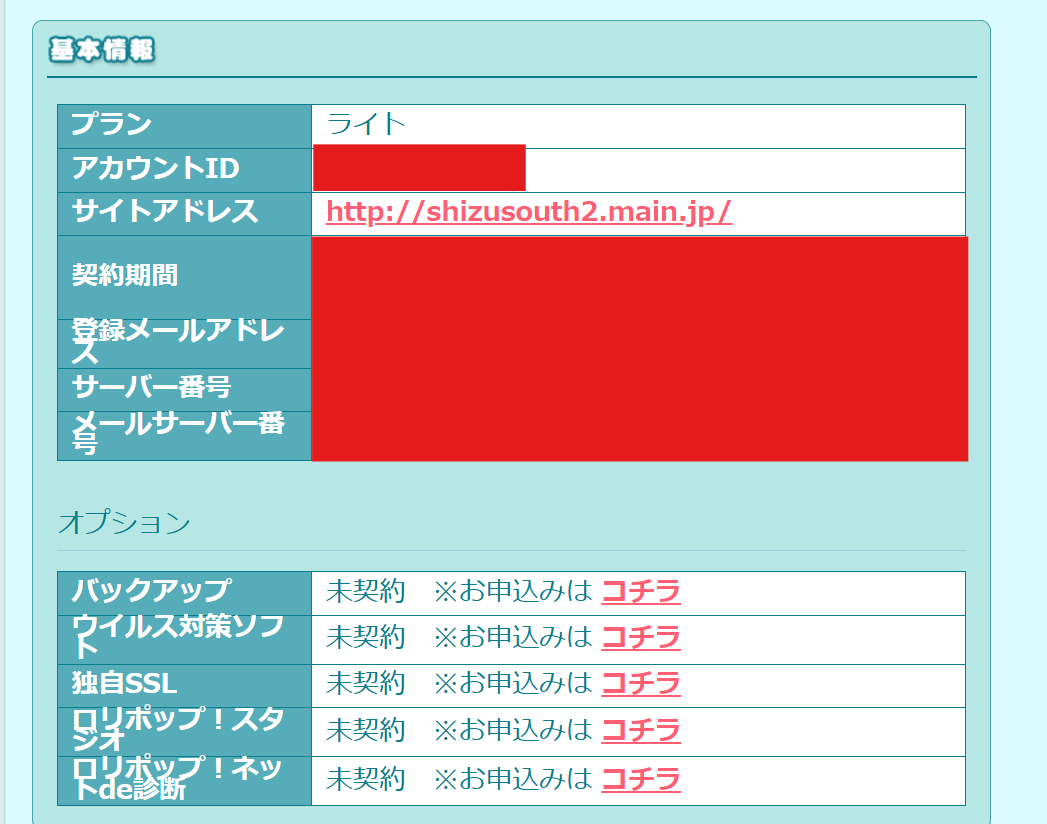
先程登録で取得する無料ドメイン(URL)を入力したと思います。
このトップページを下にスクロールすると、基本情報>サイトアドレス欄へドメインが表示されています。
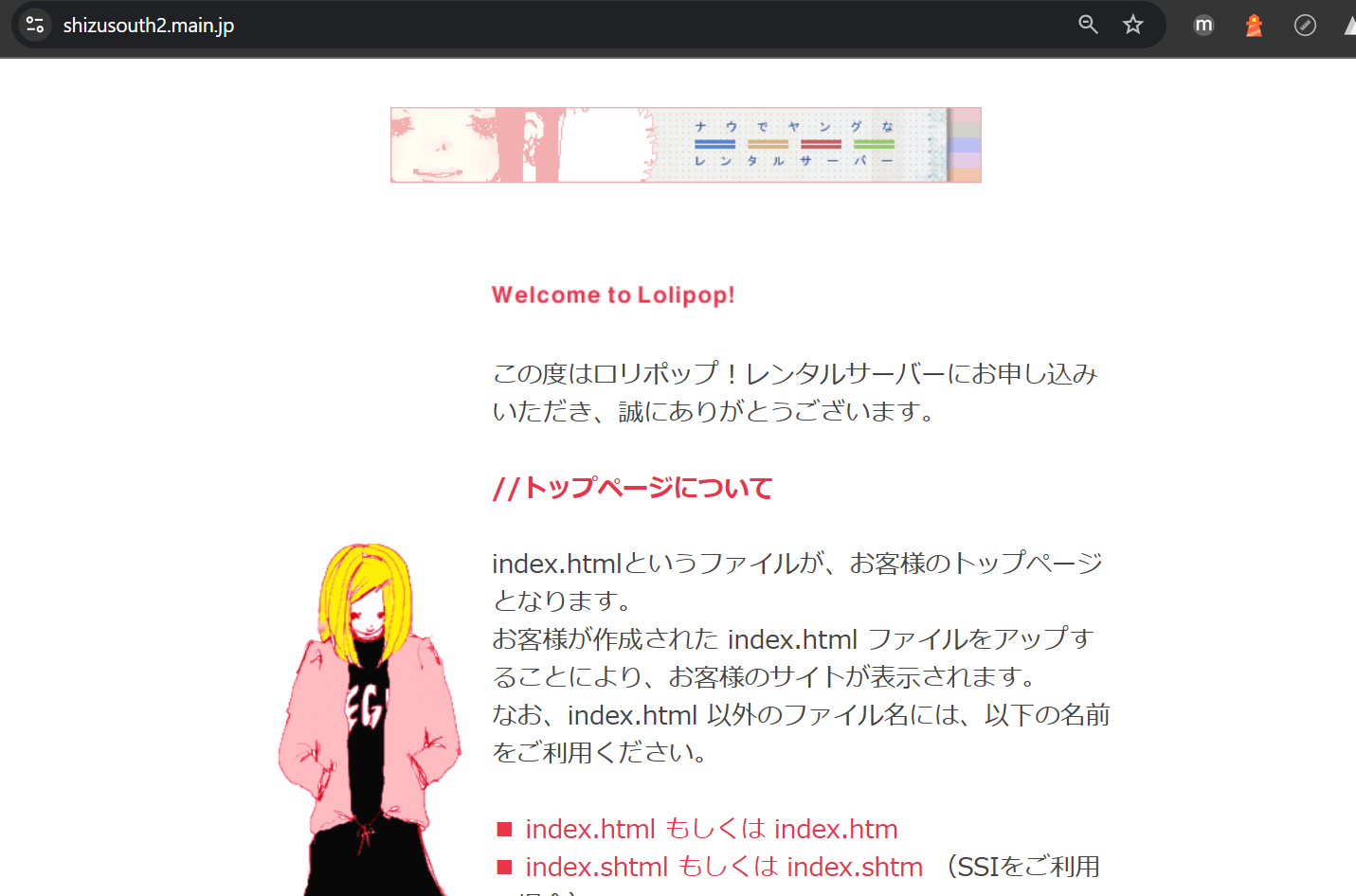
1時間位経つとこのアドレスにアクセス出来るようになります。
今回はここまでです。