STEP2 登録完了後~WordPressの導入まで
1.管理サイトへのログイン方法
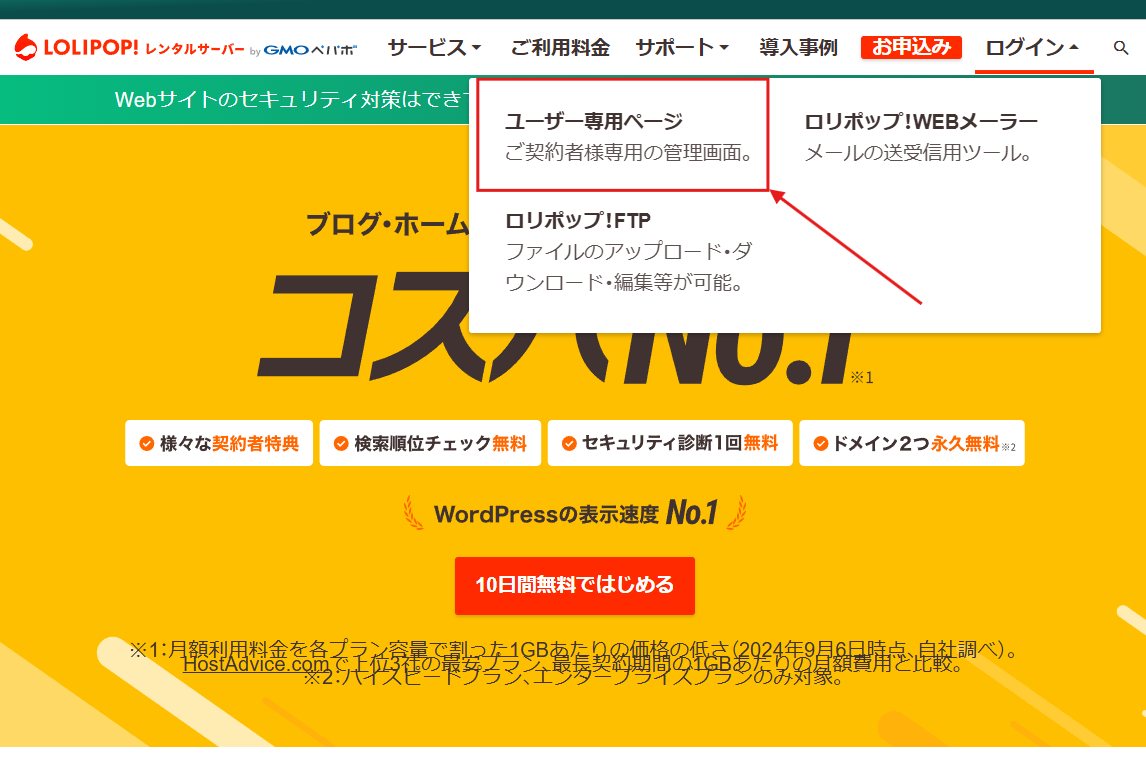
https://lolipop.jp へアクセス。
「ユーザー専用ページ」をクリック。
2.取得した無料ドメインでログイン
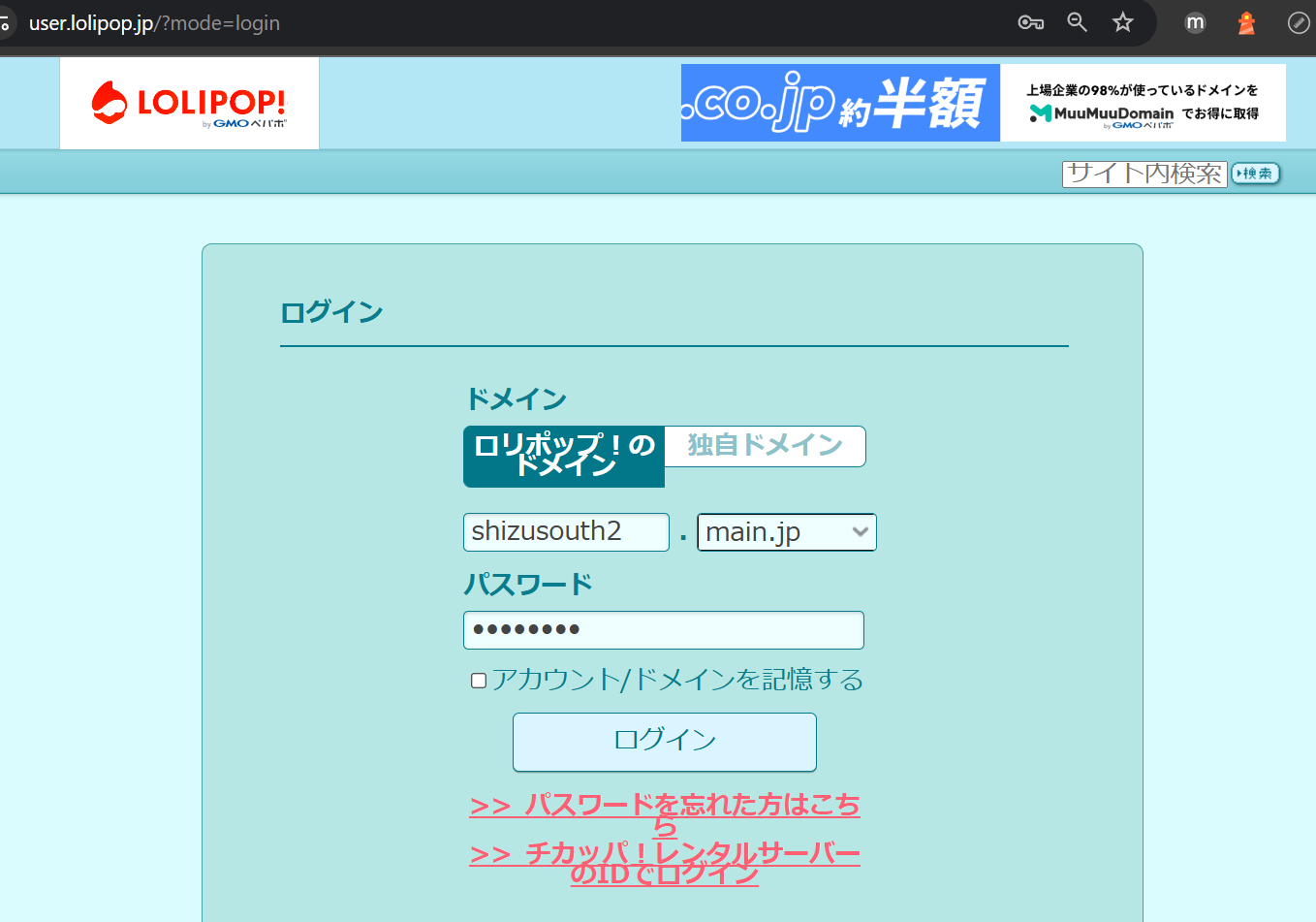
ロリポップを登録する際に、ドメインを取得したと思います。
忘れた場合は、申し込み完了メールの【ロリポップ!のドメイン】を確認してください。
そのドメインと、登録時のパスワードを入力してログインします。
3.サイト作成ツール>WordPress簡単インストールを開く
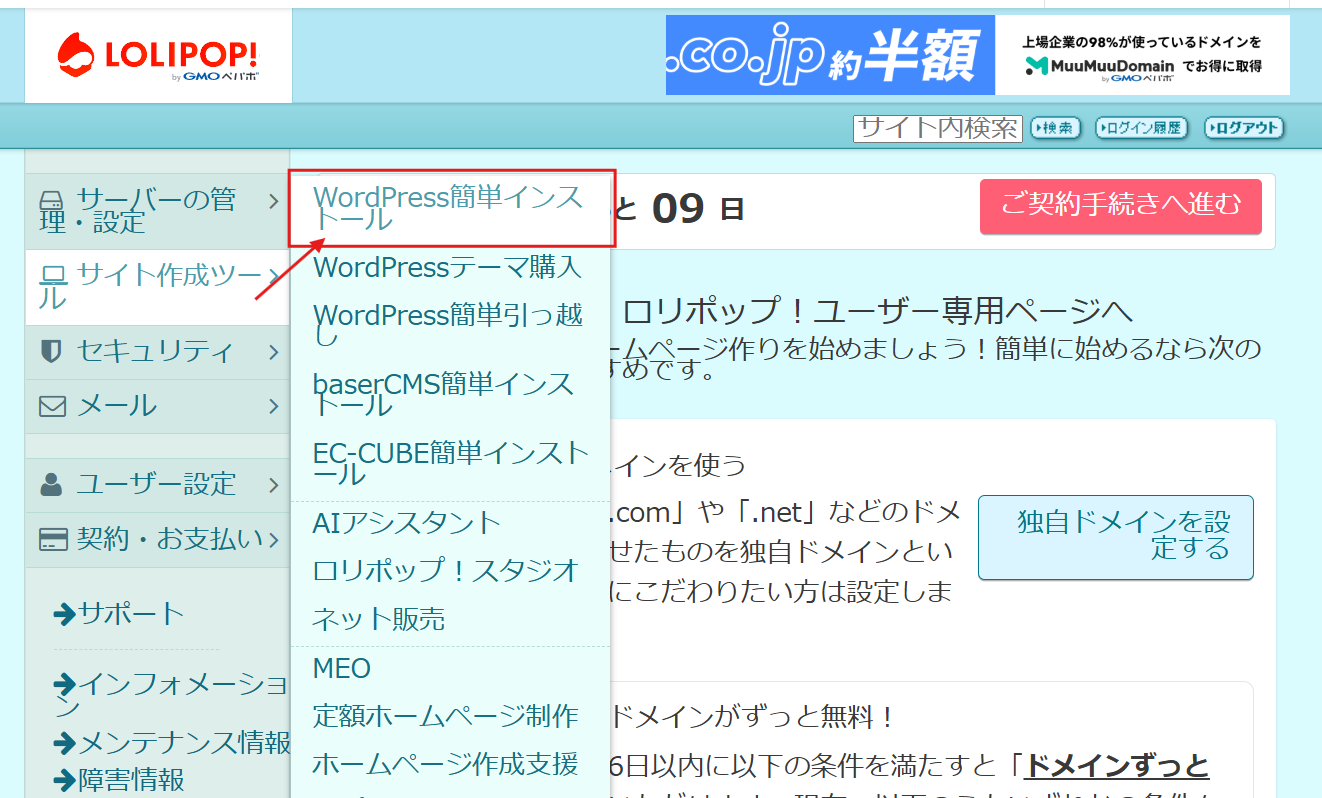
左のメニューに「サイト作成ツール」というタブがあります。
その中の「WordPress簡単インストール」を選択してください。
4.WordPressインストール設定
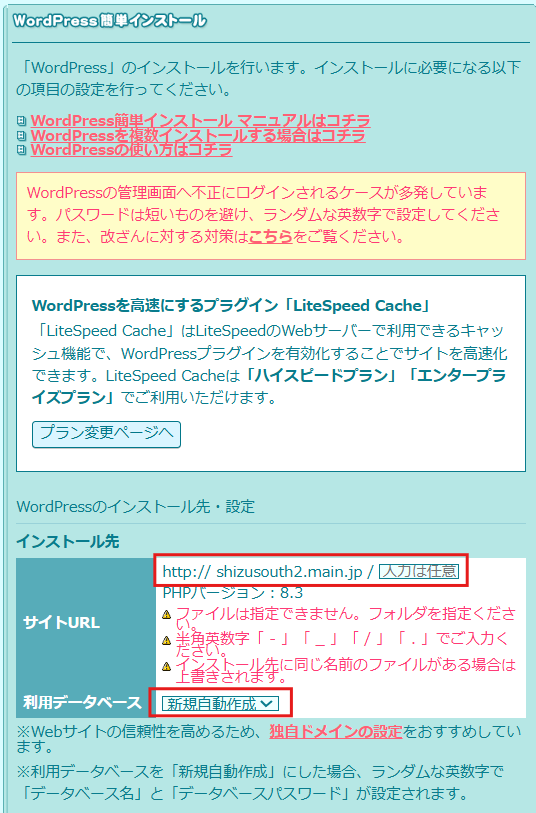
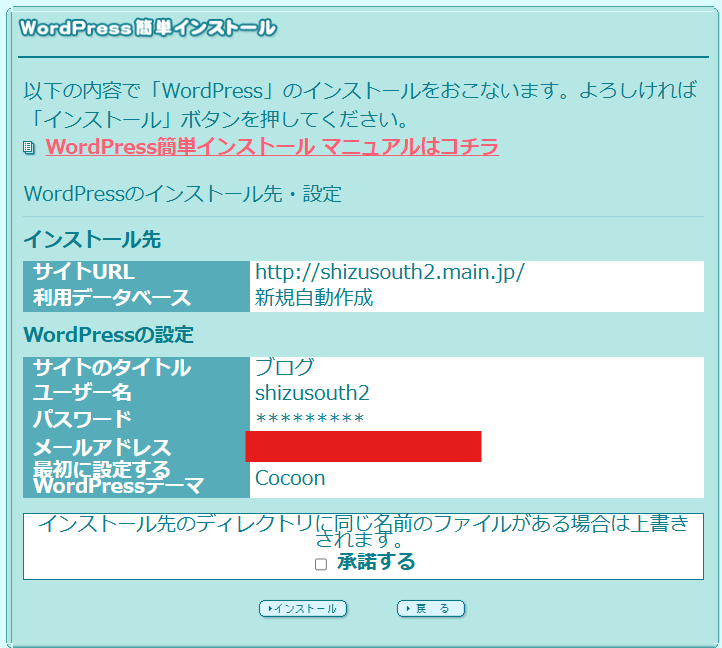
サイトURL:入力は任意となっている場所について入力を行った場合(例:AAA)
                      https://shizusouth2.main.jp/AAA/トップページ
                      行わない場合
                      https://shizusouth2.main.jp/トップページ
                      となります。
                      ### ブログの運用の場合は、入力無しの方がきれいかと思います。

利用データベース:新規自動作成
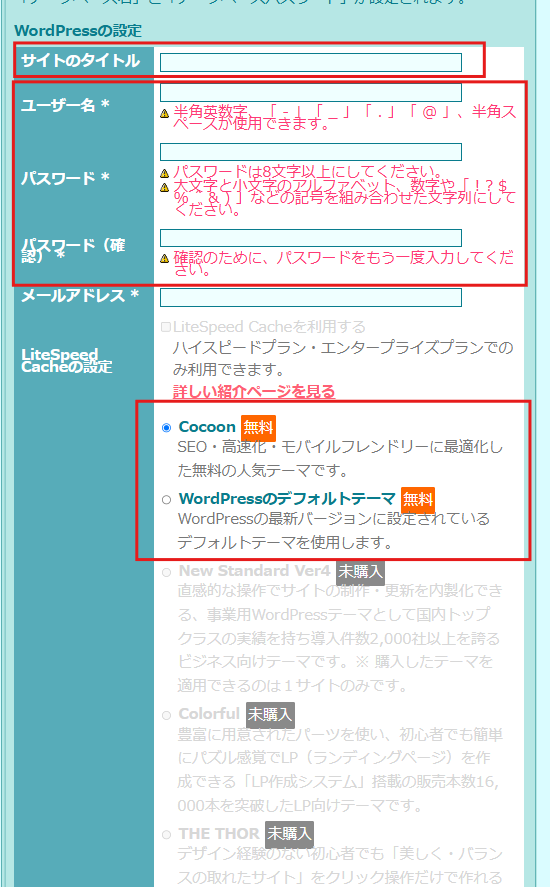
サイトのタイトル:
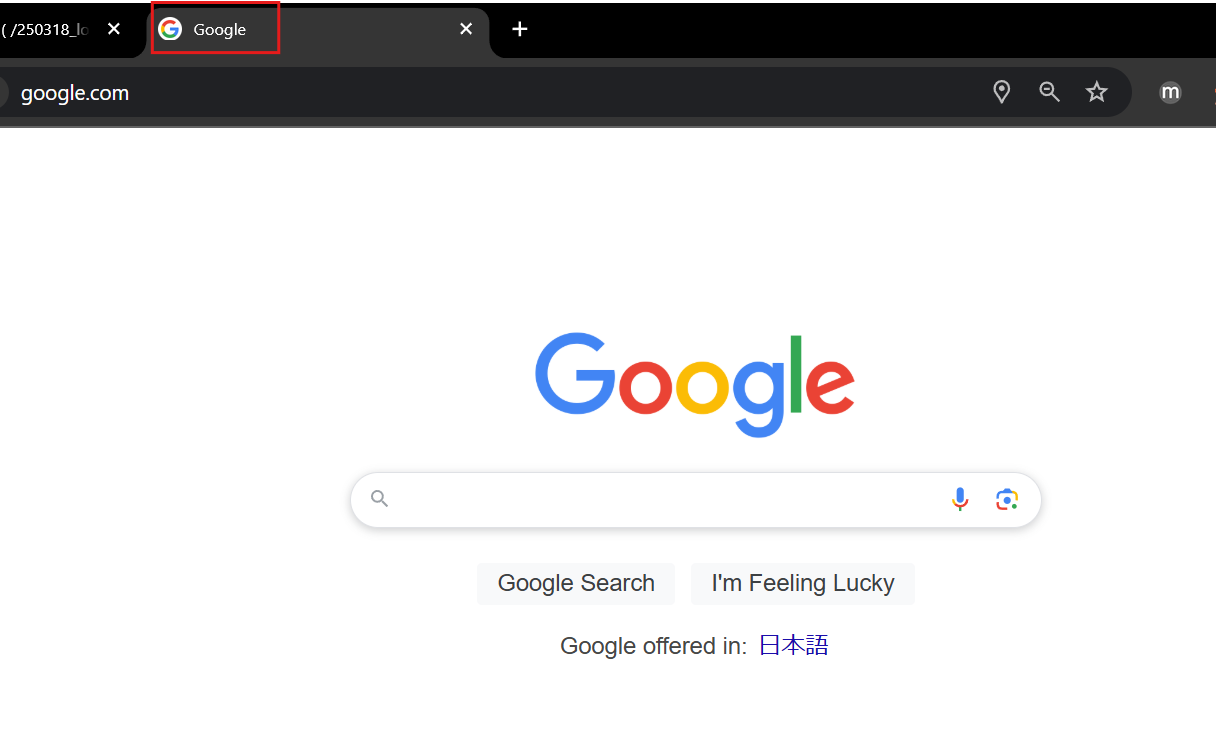
サイトのタイトル・上記画像のようにタブに表示される。
ユーザー名・パスワード
:WordPressのブログ管理画面のユーザー名・パスワード。
 記事を編集する都度アクセスする為、分かりやすいものが良い。
 メールアドレス:メールアドレスを入力してください。
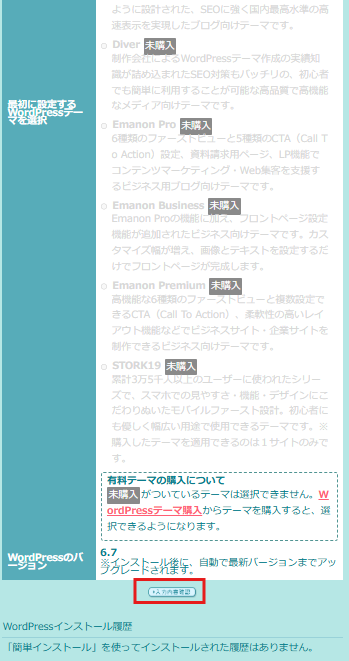
WordPressのテーマを選択:好きな方を選択 例ではCocoonを選択
・Cocoon
SEO対策や高速化、モバイルフレンドリーへの対応が強化されている日本製の無料テーマです。
ブログ運営に便利な機能(広告挿入、目次自動生成、吹き出しデザインなど)が充実しており、初心者でもある程度カスタマイズがしやすいように設計されています。
日本語ドキュメントやユーザーコミュニティが豊富なので、日本語で情報を収集しやすいメリットがあります。
・WordPressのデフォルトテーマ
WordPressをインストールすると初期状態で設定されているテーマ(最新バージョンであればTwenty Twenty-Threeなど)です。
シンプルで汎用的なデザインが多く、WordPressの基本機能を体験するためのベースとして最適化されています。
一般的なブログ・ウェブサイト構築には問題なく使えますが、特化したSEO機能や広告管理などは入っていないため、追加プラグインでカバーする場合が多いです。
一通り入力し終えたら、ページ下部にある「入力内容確認」ボタンを選択。
4.入力内容確認
確認し、問題無ければ承諾するにチェックし、「インストール」ボタンを押してください。
ボタンクリック後、1~2分待ってください。
5.インストール完了!!
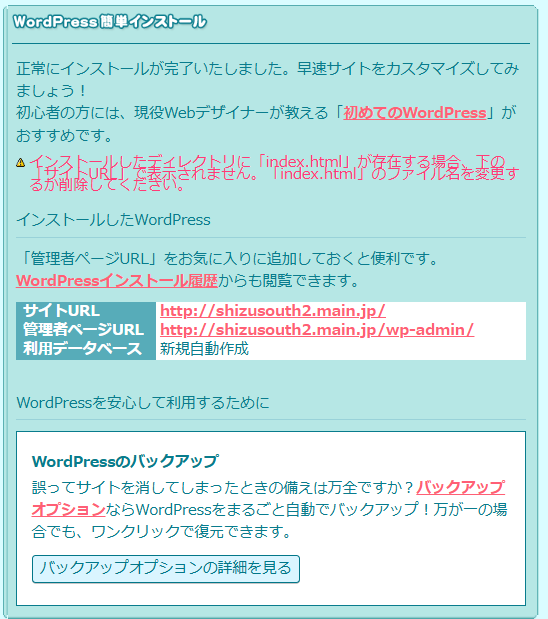
WordPressのインストール完了画面が出ます。 サイトURL :サイトの閲覧者が見る、このブログのトップページ。 管理者ページURL:ブログの管理者がブログの内容を編集する画面。
6.WordPressログイン!!
管理者ページURLをクリックしてください。末尾にwp-admin/が付いている方のURLです。
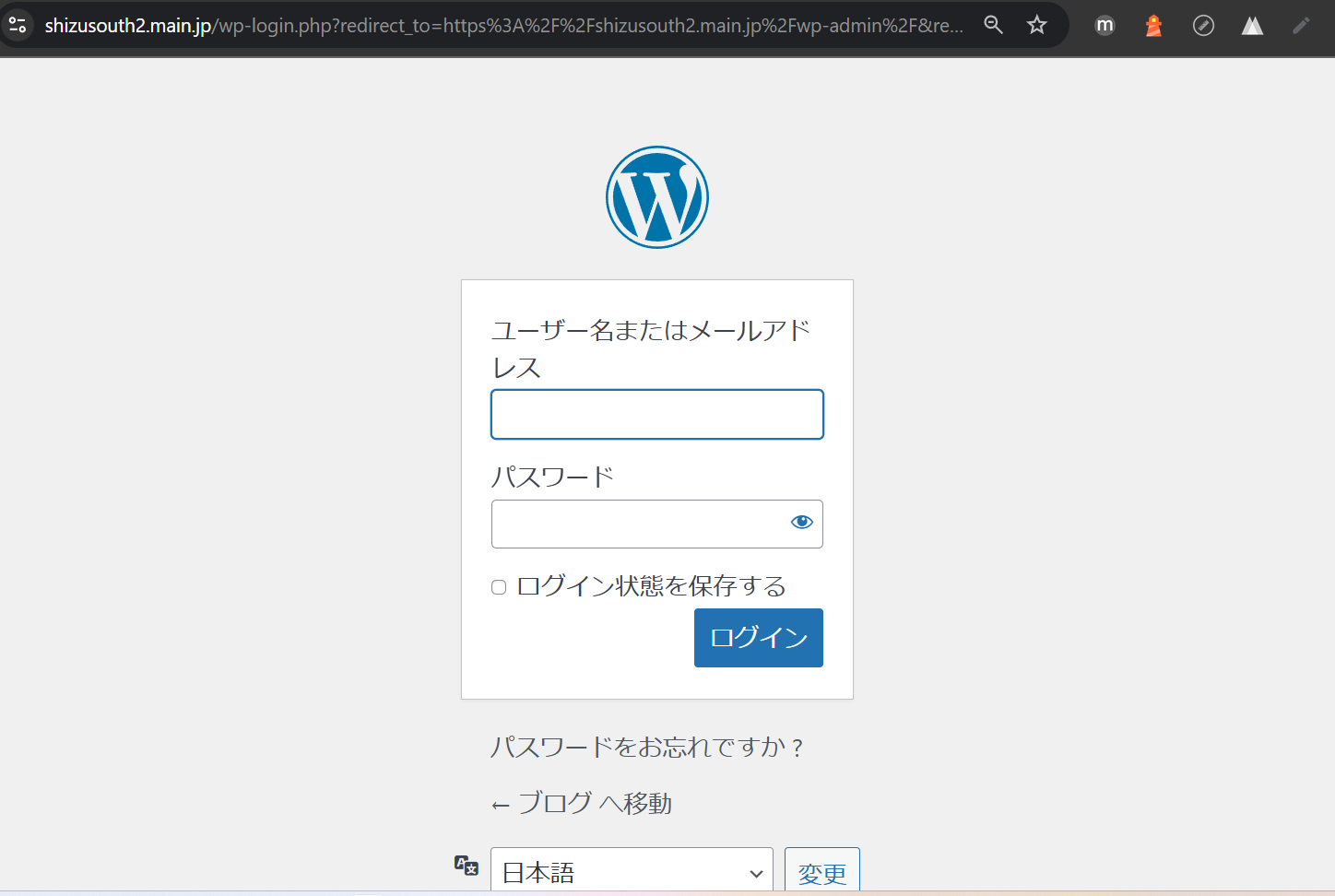
クリックすると下記のようなログインページが表示されます。
ブログは管理者以外が編集されてはまずいため、ログインが掛かっています。
STEP3で入力した(ユーザー名orメールアドレス)・パスワードでログインしてください。
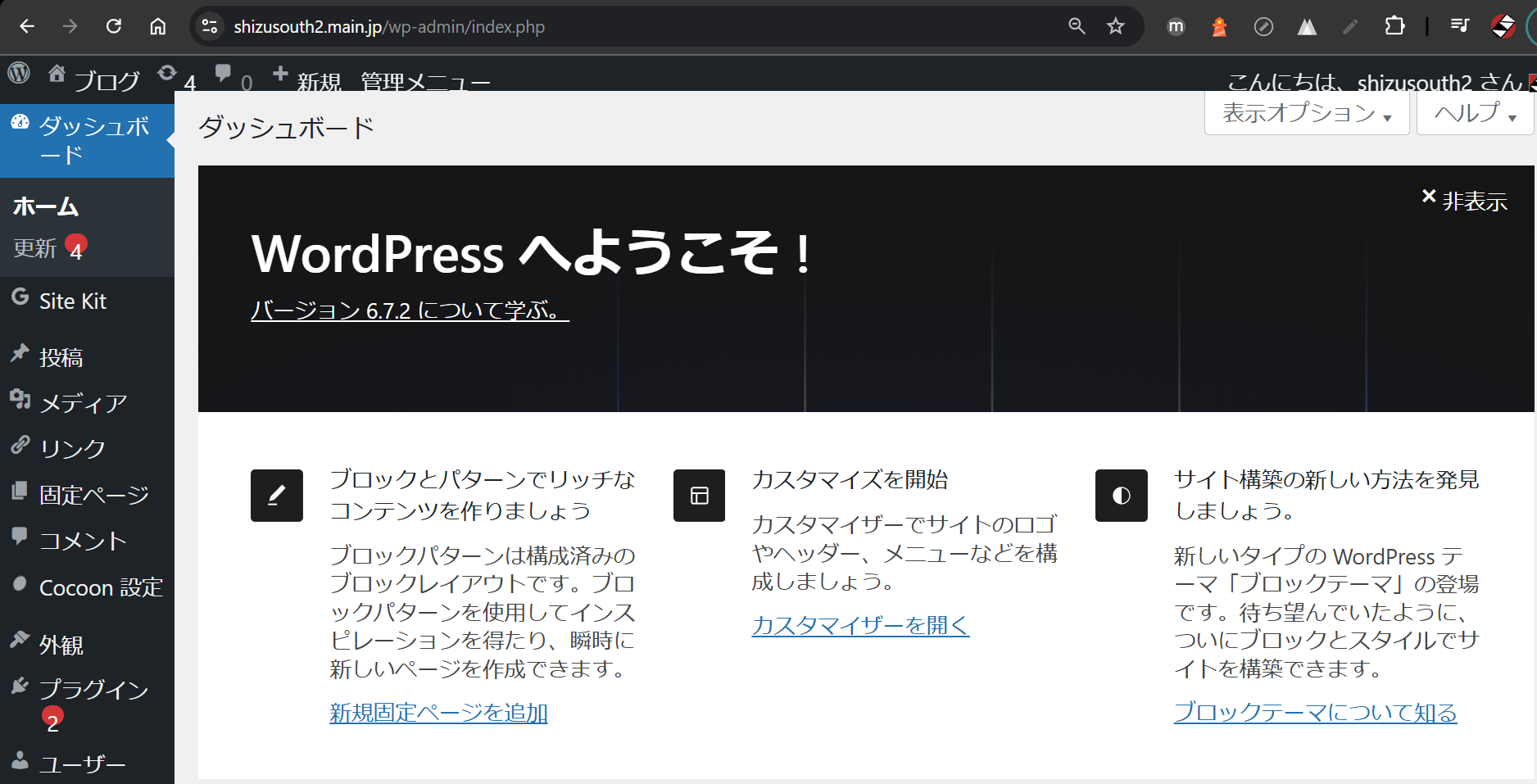
ログインが完了すると下記画面のようなダッシュボードが表示されます。
この画面からブログを編集していきます。